Neste artigo será demonstrado como adicionar uma segunda floresta Active Directory a uma implementação existente do Microsoft Entra Connect. Serão abordadas as principais validações, a inclusão da nova floresta e a confirmação da sincronização dos objetos no Microsoft Entra ID.
1. Cenário do Ambiente
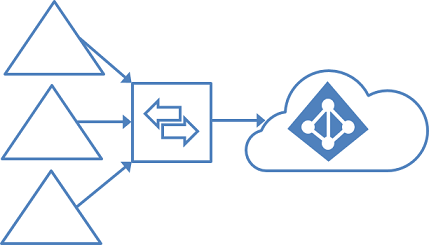
O ambiente utilizado neste laboratório é composto por duas florestas Active Directory independentes, sincronizadas para um único tenant Microsoft Entra ID através de uma única instância do Microsoft Entra Connect.
Figura 1 - Topologia do Ambiente
Descrição:
Topologia utilizada no laboratório demonstrando duas florestas Active Directory distintas sincronizando identidades para o mesmo tenant Microsoft Entra ID.
2. Ambientes Utilizados
O laboratório foi composto por duas florestas Active Directory independentes: floresta01.lab e floresta02.lab. Cada ambiente possui seu próprio controlador de domínio, partição de diretório e banco de identidades. A comunicação entre as florestas foi habilitada exclusivamente através de conectividade de rede e resolução DNS utilizando Conditional Forwarders. Não foi configurada qualquer relação de confiança (Trust) entre os ambientes.
O objetivo deste cenário é demonstrar que o Microsoft Entra Connect pode sincronizar identidades provenientes de múltiplas florestas para um único tenant Microsoft Entra ID sem a necessidade de estabelecer relações de confiança entre os domínios envolvidos.
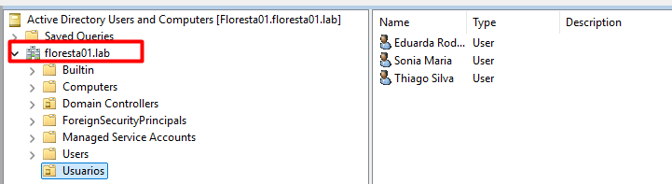
Figura 2 - Controlador de Domínio Floresta01.lab
Descrição:
Controlador de domínio da floresta principal (floresta01.lab), responsável por hospedar o Microsoft Entra Connect utilizado no laboratório.
Figura 3 – Controlador de Domínio da Floresta02.lab
Descrição:
Controlador de domínio da segunda floresta (floresta02.lab), integrada posteriormente ao processo de sincronização.
3. Validando a Conectividade da Nova Floresta
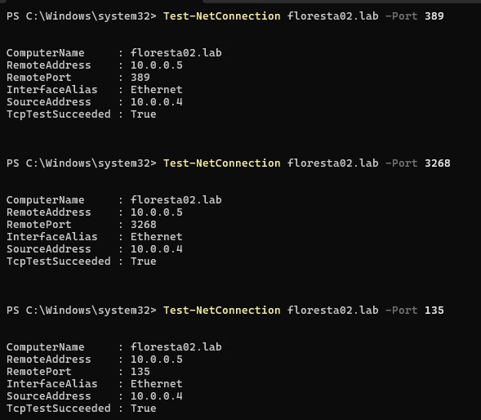
Antes da inclusão da segunda floresta no Microsoft Entra Connect, foi realizada a validação dos principais serviços utilizados durante o processo de descoberta e sincronização dos objetos.
Figura 4 - Validação dos Serviços do Active Directory
Descrição:
Foram realizados testes de conectividade para os serviços LDAP (389), Global Catalog (3268) e RPC Endpoint Mapper (135), confirmando que o servidor Microsoft Entra Connect possui acesso aos controladores de domínio da segunda floresta.
4. Adicionando a Segunda Floresta ao Microsoft Entra Connect
Com a conectividade validada, foi iniciada a reconfiguração do Microsoft Entra Connect para inclusão da segunda floresta no ambiente de sincronização existente.
Para adicionar uma nova floresta ao Microsoft Entra Connect, execute os seguintes passos:
Abrir o Microsoft Entra Connect Sync.
Selecionar Configure.
Escolher a opção Customize Synchronization Options.
Informar as credenciais de uma conta com permissão Global Administrator no Microsoft Entra ID.
Prosseguir até a etapa Connect Your Directories.
Adicionar a nova floresta Active Directory ao ambiente de sincronização.
Figura 5 - Inclusão da Segunda Floresta
Descrição:
Na etapa Connect Your Directories, foi utilizada a opção Add Directory para adicionar a floresta floresta02.lab à configuração existente do Microsoft Entra Connect.
Figura 6 – Configuração das Credenciais da Floresta02
Descrição:
Foram informadas credenciais administrativas da floresta floresta02.lab, permitindo que o Microsoft Entra Connect realize a descoberta da estrutura do Active Directory e a leitura dos objetos que participarão da sincronização.
Figura 7 – Floresta Adicionada com Sucesso
Descrição:
Após a validação das credenciais e da comunicação com o controlador de domínio, a floresta floresta02.lab foi registrada com sucesso no Microsoft Entra Connect e passou a integrar o escopo de sincronização.
5. Validando as Florestas Disponíveis para Sincronização
Após a inclusão da nova floresta, o Microsoft Entra Connect passou a reconhecer simultaneamente os ambientes floresta01.lab e floresta02.lab, permitindo a configuração independente dos objetos que serão sincronizados para o Microsoft Entra ID.
Figura 8 – Florestas Identificadas pelo Microsoft Entra Connect
Descrição da figura:
O assistente reconheceu corretamente as florestas configuradas, confirmando que ambas estão disponíveis para participação no processo de sincronização.
Figura 9 – Seleção das OUs da Floresta01
Descrição da figura:
Foram selecionadas as unidades organizacionais da floresta floresta01.lab que participarão da sincronização para o Microsoft Entra ID.
Figura 10 – Seleção das OUs da Floresta02
Descrição da figura:
Após a inclusão da segunda floresta, suas unidades organizacionais passaram a ser exibidas pelo assistente, permitindo a seleção dos objetos que serão sincronizados para a nuvem.
Figura 11 – Florestas Disponíveis para Configuração
Descrição da figura:
A presença simultânea de floresta01.lab e floresta02.lab na etapa de seleção das OUs confirma que o Microsoft Entra Connect conseguiu estabelecer comunicação com ambas as florestas e acessar suas respectivas estruturas organizacionais.
Conclusão
A visualização das OUs da floresta02.lab no assistente de configuração comprova que a nova floresta foi adicionada com sucesso ao Microsoft Entra Connect. A partir deste ponto, os objetos selecionados estarão aptos a participar dos ciclos de sincronização com o Microsoft Entra ID, sendo gerenciados pela mesma instância do serviço utilizada pela floresta principal.